|
|
||||||||||||||||||||||||||||||||||||||||||||||||||||||||||||||||||||||
|
||||||||||||||||||||||||||||||||||||||||||||||||||||||||||||||||||||||
|
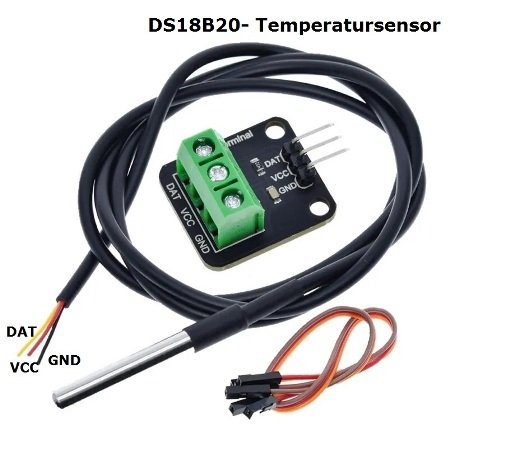
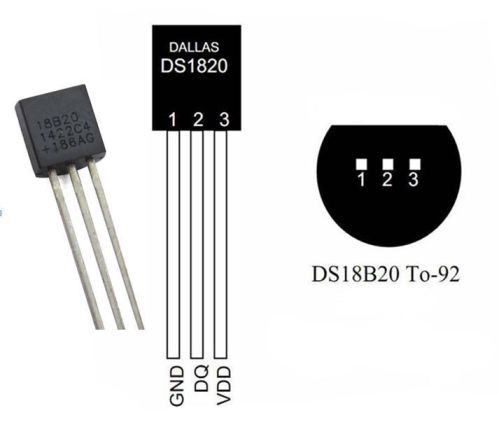
Es gibt zwei Ausführungen. Einmal ist es die Ausführung TO-92 (üblich für Transistoren), dann gibt es die andere in Form einer wasserdichten Sonde, die nützlicher ist, wenn etwas weit entfernt, unter Wasser oder unter der Erde gemessen wird. |
| |||||||||||||||||||||||||||||||||||||||||||||||||||||||||||||||||||||
|
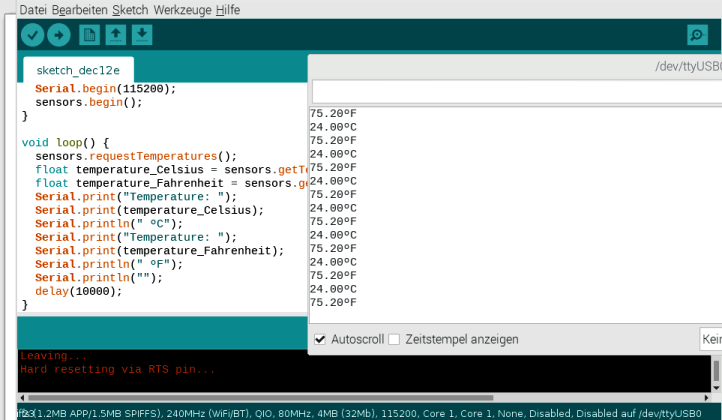
Als erstes überprüfen wir den Temperatursensor über die Ausgabe der Werte im seriellen Monitor.
Dazu müssen zwei Bibliotheken zur Verfügung gestellt werden. Dieses sind: 1. OneWire.h von der Seite https://github.com/PaulStoffregen/OneWire 2. DallasTemperature.h für den Temperatursensor. Die Downloadseite ist: https://github.com/milesburton/Arduino-Temperature-Control-Library Die beiden Libraries können auch direkt hier heruntergeladen werden: One-Wire-Library(21,7 kB) und Library für DS18B20-Temperatursensor (38,5 kB) |
||||||||||||||||||||||||||||||||||||||||||||||||||||||||||||||||||||||
|
|
||||||||||||||||||||||||||||||||||||||||||||||||||||||||||||||||||||||
 |
Sketch - ESP32 - DS18B20 - serieller Monitor #include <OneWire.h> #include <DallasTemperature.h> const int SensorDataPin = 2; OneWire oneWire(SensorDataPin); DallasTemperature sensors(&oneWire); void setup() { Serial.begin(115200); sensors.begin();} void loop() { sensors.requestTemperatures(); float temperature_Celsius = sensors.getTempCByIndex(0); float temperature_Fahrenheit = sensors.getTempFByIndex(0); Serial.print("Temperatur: "); Serial.print(temperature_Celsius); Serial.println(" ºC"); Serial.print("Temperatur: "); Serial.print(temperature_Fahrenheit); Serial.println(" ºF"); Serial.println(""); delay(10000);} |
|||||||||||||||||||||||||||||||||||||||||||||||||||||||||||||||||||||
|
Achtung: Es gibt eine Fehlermeldung, wenn der Temperatursensor während des Hochladens angeschlossen ist. Es reicht dann, wenn man beim Hochladen den +-Pol trennt und dann wieder anschließt, wenn der Sketch hochgeladen ist. Bei einem ESP8266 ist dies nicht nötig. Einen Grund dafür konnte ich nicht finden. Die Datei kann hier heruntergeladen werden: Sketch zur seriellen Anzeige von DS18B20 |
 |
|||||||||||||||||||||||||||||||||||||||||||||||||||||||||||||||||||||
|
|
||||||||||||||||||||||||||||||||||||||||||||||||||||||||||||||||||||||
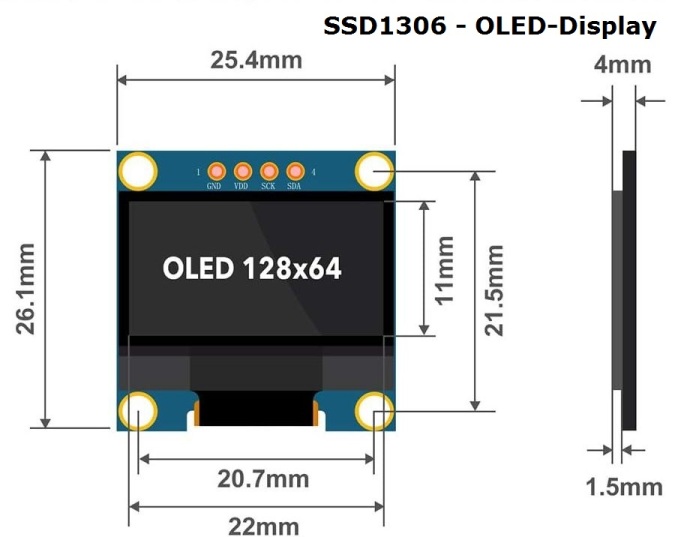 |
Das Herzstück des Moduls ist ein leistungsstarker Single-Chip-CMOS-OLED-Treibercontroller – SSD1306, der die gesamte RAM-Pufferung übernimmt. Außerdem reicht die Betriebsspannung des SSD1306-Controllers von 1,65 V bis 3,3 V, was ihn ideal für die Schnittstelle mit 3,3-V-Mikrocontrollern wie dem ESP32 macht. Ein OLED-Display benötigt im Gegensatz zu einem LCD-Zeichendisplay keine Hintergrundbeleuchtung, da es sein eigenes Licht erzeugt. Dies erklärt den hohen Kontrast, den extrem weiten Betrachtungswinkel und die Fähigkeit des Displays, tiefe Schwarzwerte anzuzeigen . Das Fehlen einer Hintergrundbeleuchtung reduziert den Stromverbrauch erheblich. Ein typisches OLED-Display verbraucht im Durchschnitt etwa 20 mA. Unabhängig von der Größe des OLED-Displays enthält der SSD1306-Treiber einen 1 KB großen Graphic Display Data RAM (GDDRAM), der das auf dem Bildschirm anzuzeigende Bitmuster speichert. Dieser 1 KB große Speicherbereich ist in 8 Seiten (von 0 bis 7) unterteilt. Jede Seite hat 128 Spalten/Segmente (Block 0 bis 127). Und jede Spalte kann 8 Datenbits (von 0 bis 7) speichern. Die folgende SKizze zeigt den Aufbau. 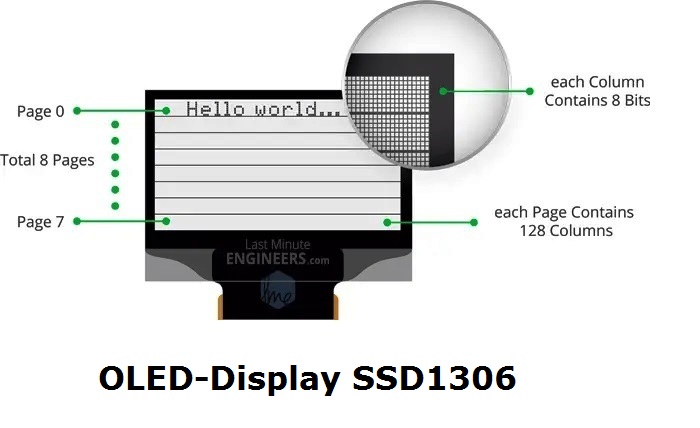 |
|||||||||||||||||||||||||||||||||||||||||||||||||||||||||||||||||||||
|
Das OLED-Display benötigt keine Hintergrundbeleuchtung, was in dunklen Umgebungen einen sehr schönen Kontrast ergibt. Darüber hinaus verbrauchen die Pixel nur dann Energie, wenn sie eingeschaltet sind, so dass das OLED-Display im Vergleich zu anderen Displays weniger Strom verbraucht. Das Modell hat vier Pins und kommuniziert mit dem Arduino über das I2C-Kommunikationsprotokoll. Für die Steuerung des OLED-Displays benötigt man 2 Bibliotheken. Dieses sind: 1.Adafruit_GFX.h und 2.Adafruit_SSD1306.h Die Libraries kann man mit Hilfe des Library-Managers der Arduino-IDE installieren. Diese Library-Dateien können aber auch hier heruntergeladen werden: 1. Adafruit_SSD1306.h(39,4 kB) und 2. Adafruit_GFX.h(346 kB) Eine sehr gute Info über die Möglichkeiten des SSD1306-Displays mit unterschiedlichen Libraries findet man auf der folgenden Seite: Hartmut Waller-Seite Es gibt noch weitere ausführliche Darstellungen mit umfangreichen Beispielen. Als erstes wäre da die Internetseite randomnerdtutorials 1. Für den Mikrocontroller ESP32 randomnerdtutorials 2. für den Arduino randomnerdtutorials 3. für den ESP32 lastminuteengineers 4. für den ESP32 esp32io 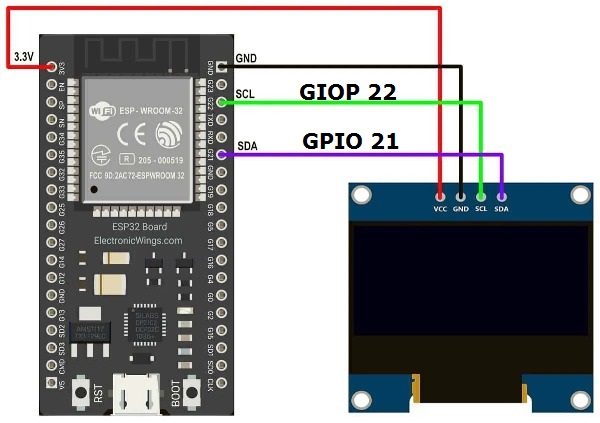 Verkabelung des OLED-Displays am ESP32 |
|
|||||||||||||||||||||||||||||||||||||||||||||||||||||||||||||||||||||
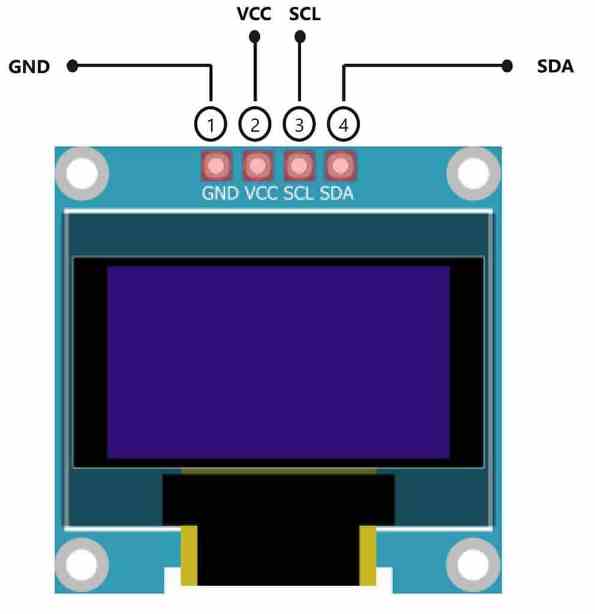 SCL: Serial Clock pin. Used for providing clock pulse for I2C Communication. SDA: Serial Data pin. Used for transferring Data through I2C Communication. VCC: Verbindung zum 3,3V oder 5V Pin GND: Verbindung mit dem GND-Pin des ESP32 Die Daten Auflösung: 128x64 Winkel: >160o Spannunsversorgung: 3,3V, 5V Größe: 2,7 x 2,8cm Für die Kontrolle sind nur 2 Pins nötig Temperaturbereich: -30oC - 70oC |
Test-Programm Im folgenden einfachen Sketch wird der Text Hello, world! auf dem OLED-Display ausgegeben. #include <Wire.h> #include <Adafruit_GFX.h> #include <Adafruit_SSD1306.h> #define SCREEN_WIDTH 128 // OLED display width, in pixels #define SCREEN_HEIGHT 64 // OLED display height, in pixels // Declaration for an SSD1306 display connected to I2C (SDA, SCL pins) Adafruit_SSD1306 display(SCREEN_WIDTH, SCREEN_HEIGHT, &Wire, -1); void setup() {Serial.begin(115200); if(!display.begin(SSD1306_SWITCHCAPVCC, 0x3C)) { // Address 0x3D for 128x64 Serial.println(F("SSD1306 allocation failed")); for(;;);} Serial.println("Hello, world!"); delay(2000); display.clearDisplay(); display.setTextSize(1); display.setTextColor(WHITE); display.setCursor(0, 10); display.println("Hello, world!"); display.display(); } void loop() {} 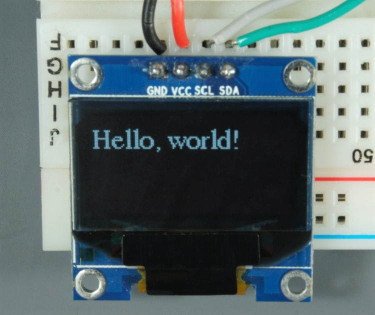 |
|||||||||||||||||||||||||||||||||||||||||||||||||||||||||||||||||||||
|
Verschiedene geometrische Formen Die Beispiele zusammengefasst stammen von mehreren Internet-Seiten. Dieses sind: 1. randomnerdtutorials.com/esp32-ssd1306-oled-display-arduino-ide/ 2. www.electronicwings.com/esp32/128x64-oled-graphic-display-interfacing-with-esp32 3. microcontrollerslab.com/oled-esp32-arduino-ide/ 4. circuitdigest.com/microcontroller-projects/displaying-text-and-characters-oled-module-with-esp32 Die beste Seite ist meiner Meinung nach die folgende: 5. lastminuteengineers.com/oled-display-esp32-tutorial/ |
Erläuterung der einzelnen Code-Zeilen Im folgenden einfachen Sketch wird der Text Hello, world! auf dem OLED-Display ausgegeben. #include <Wire.h> #include <Adafruit_GFX.h> #include <Adafruit_SSD1306.h> Die Adafruit_SSD1306.h - Library wird für das eigentliche OLED Display benötigt und steuert den Controller am Display an. Die zweite Library (Adafruit_GFX.h) ist die Grafik Library, die z. B. einen String einfach am Display anzeigt und im Hintergrund berechnet, welche Pixel angesteuert werden müssen, um diesen String richtig am Display anzeigen zu können. #define SCREEN_WIDTH 128 // OLED-Display Breite, in Pixel #define SCREEN_HEIGHT 64 // OLED-Display Höhe, in Pixel // Declaration for an SSD1306 display connected to I2C (SDA, SCL pins) Adafruit_SSD1306 display(SCREEN_WIDTH, SCREEN_HEIGHT, &Wire, -1); Anschließend erstellen wir ein display-Objekt mit der Bibliothek Adafruit_SSD1306. Wir teilen ihm die Bildschirmgröße mit (128 Pixel Breite und 64 Pixel Höhe) und teilen ihm mit, dass wir I2C verwenden. Da unser OLED-Modul keinen Reset-Pin besitzt, übergeben wir -1, um anzuzeigen, dass wir keinen verwenden. void setup() { Serial.begin(115200); if(!display.begin(SSD1306_SWITCHCAPVCC, 0x3C)) { // Address 0x3D for 128x64 Serial.println(F("SSD1306 allocation failed")); for(;;);} Anschließend starten wir mit display.begin() die Kommunikation mit dem OLED-Display. Das erste Argument versorgt den Bildschirm mit Strom, das zweite Argument legt die I²C-Adresse fest (die I²C-Adresse des Bildschirms ist normalerweise 0x3C.) Serial.println("Hello, world!"); Ausgabe des Textes im seriellen Monitor delay(2000); display.clearDisplay(); Sobald das Display bereit ist, wird der Bildschirm mit display.clearDisplay() gelöscht. Damit ist der Bildschirm jetzt leer. display.setTextSize(1); Mit diesem Befehl wird die Textgröße festgelegt. Der kleinste Wert ist 1. Größere Zahlen (maximal 8) vergrößern den Text. display.setTextColor(WHITE); Hier wird die Textfarbe in weiß(WHITE) eingestellt. display.setCursor(0, 10); Der Cursor wird an die Stelle x=0 und y=10 gesetzt. display.println("Hello, world!"); Mit println() wird der Text oder der Inhalt einer Variablen an die angegebene Stelle geschrieben. mit println() wird eine neue Zeile erzeugt, mit print() dagegen nicht. display.display(); } Mit display.display() wird der Bildschirm aktualisiert. Er zeigt alles an, was mit print() und println() angegeben wurde. void loop() {} |
|||||||||||||||||||||||||||||||||||||||||||||||||||||||||||||||||||||
|
Hier können einige Sketche heruntergeladen werden, die die Möglichkeiten der Darstellung mit dem OLED-Display
SSD1306 zeigen. Zunächst werden im folgenden Sketch alle 2-dimensionalen geometrischen Formen nacheinander dargestellt, einmal nur mit Umrandung und dann ausgefüllt. Sketch: Geometrische Objekte nacheinander Die geometrischen Objekte werden nebeneinander auf einem Window dargestellt: Sketch: Geometrische Objekte nebeneinander Als nächstes werden verschiedenen Objekte wie Texte, Zahlen usw. hintereinander ausgegeben: Sketch: Ausgabe von verschiedenen Objekten Hier werden verschiedene Möglichkeiten der Programmierung dargestellt Sketch: Umfangreiche Bewegungen und Animationen Auch Animationen sind möglich. Hier bewegt sich ein Stern von links nach rechts: Sketch: Animation mit dem SSD1306 |
Die Adafruit GFX-Bibliothek ermöglicht die Verwendung alternativer Schriftarten neben
den integrierten. Sie bietet die Wahl zwischen Serif, Sans Sans und Mono.
Jede Schriftart ist in Fettdruck, Kursivschrift und verschiedenen Größen verfügbar. Die Größen werden durch die jeweilige Schriftart bestimmt: setTextSize(). Diese Methode funktioniert nicht mit diesen Schriftarten. Die Schriftarten sind in den Schriftgrößen 9, 12, 18 und 24 Punkt verfügbar und enthalten außerdem 7-Bit-Zeichen (ASCII-Codes) (im Schriftnamen als 7b bezeichnet). Eine gute Einführung bzgl. der Schriftarten findet man bei: Randomnerdtutorials-Seite Sketch: Verschiedene Schriftarten 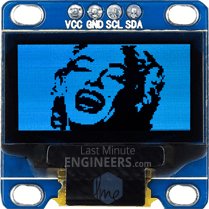 lastminuteengineers-Seite Sketch: Marilyn Monroe - Bitmap |
|||||||||||||||||||||||||||||||||||||||||||||||||||||||||||||||||||||
|
| ||||||||||||||||||||||||||||||||||||||||||||||||||||||||||||||||||||||
Im Folgenden sollen die Temperaturwerte des DS18B20-Sensors auf dem OLED-Display SSD1306 ausgegeben
werden. Die Verkabelung des Displays erfolgt wie oben im Bild gezeigt. Also:
Für den Temperatursensor gilt:
Der SKetch für die Ausgabe kann hier heruntergeladen werden. Sketch: Anzeige der Werte auf dem SSD1306 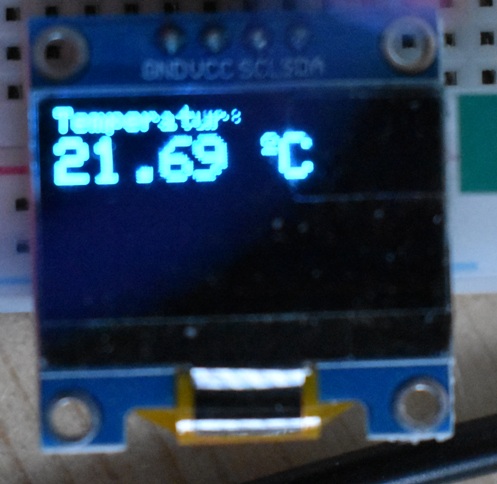 |
#include < Wire.h > #include <: Adafruit_GFX.h > #include < Adafruit_SSD1306.h > #include < OneWire.h %gt; #include < DallasTemperature.h > const int SensorDataPin = 2; OneWire oneWire(SensorDataPin); DallasTemperature sensors(&oneWire); Adafruit_SSD1306 display = Adafruit_SSD1306(128, 64, &Wire, -1); void setup() { Serial.begin(115200); if(!display.begin(SSD1306_SWITCHCAPVCC, 0x3C)) { Serial.println(F("SSD1306 allocation failed")); for(;;);} delay(2000); display.clearDisplay(); display.setTextColor(WHITE);} void loop() { delay(5000); display.setCursor(0,0); display.setTextSize(1); display.clearDisplay(); sensors.requestTemperatures(); float temperature_Celsius = sensors.getTempCByIndex(0); float temperature_F = sensors.getTempFByIndex(0); Serial.print("Temperatur = "); Serial.print(temperature_Celsius); Serial.println(" *C"); display.setTextSize(1); display.setCursor(0,0); display.print("Temperatur: "); display.setTextSize(2); display.setCursor(0,10); display.print(temperature_Celsius); display.print(" "); display.setTextSize(1); display.cp437(true); display.write(167); display.setTextSize(2); display.print("C"); Serial.println(); display.display(); delay(2000);} |
|||||||||||||||||||||||||||||||||||||||||||||||||||||||||||||||||||||
|
|
||||||||||||||||||||||||||||||||||||||||||||||||||||||||||||||||||||||
|
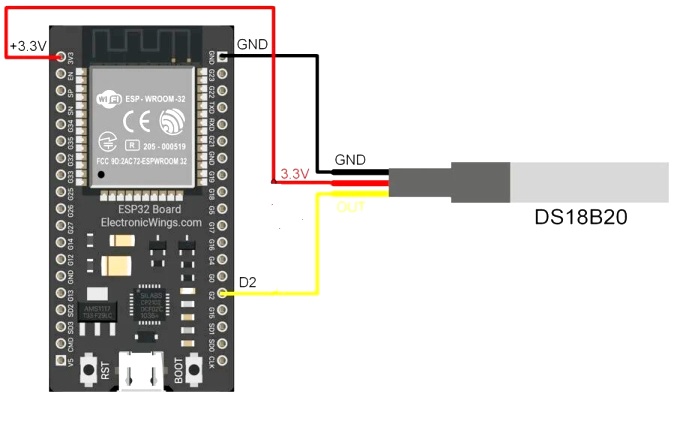
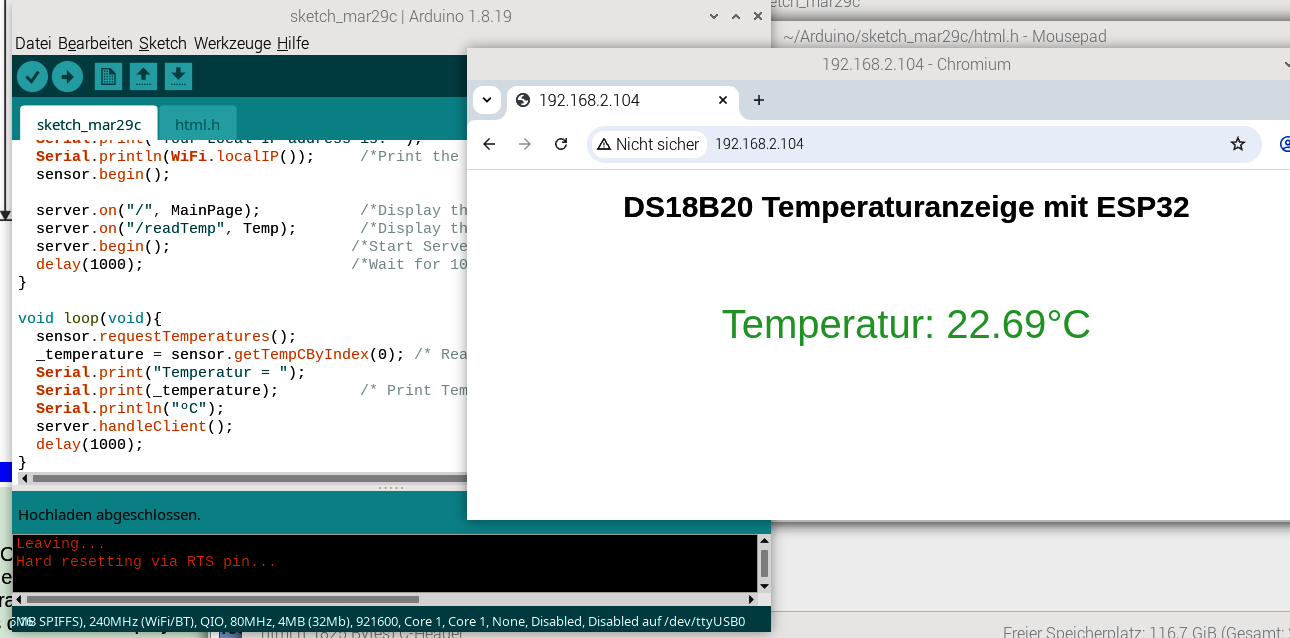
Die Verkabelung bleibt wie bisher: Data-Pin des Temperatursensors an Pin 2. Für die Formatierung der Webseite dient die Datei html.h. Diese muss sich im gleichen Ordner wie der Sketch befinden. Mit Hilfe des Befehls #include "html.h" wird diese eingebunden. Die Datei html.h const char html_page[] PROGMEM = R"rawSrting( < !DOCTYPE html > < html > < style > body {font-family: sans-serif;} h1 {text-align: center; font-size: 30px;} p {text-align: center; color: #4CAF50; font-size: 40px;} </style > < body > < h1 > DS18B20 Temperaturanzeige mit ESP32 < /h1 > < p>Temperatur: < span id="TempValue" >0 < /span>°C < /p > < script > setInterval(function() { var xhttp = new XMLHttpRequest(); xhttp.onreadystatechange = function() { if (this.readyState == 4 && this.status == 200) { document.getElementById("TempValue").innerHTML = this.responseText; } }; xhttp.open("GET", "readTemp", true); xhttp.send(); },50); < /script > < /body > < /html > )rawSrting"; |
Arduino-Sketch #include < OneWire.h > #include < DallasTemperature.h > #include < WiFi.h > #include < WebServer.h > #include "html.h" #define DS18B20PIN 2 /* DataPin des DS18B20 verbunden mit Pin 2 des ESP32*/ OneWire oneWire(DS18B20PIN); DallasTemperature sensor(&oneWire); WebServer server(80); float _temperature; const char* ssid = "WLAN-Name"; const char* password = "WLAN-Passwort"; void MainPage() { String _html_page = html_page; server.send(200, "text/html", _html_page); /*Sendet den Code zum Webserver*/ } String TempValue = String(_temperature); //Umwandlung in einen string server.send(200, "text/plane", TempValue); //Sendet updated Temperaturwert zum Webserver } void setup(void){ Serial.begin(115200); /*Setzt die Baudrate auf 115200*/ WiFi.mode(WIFI_STA); /*Setzt WiFi in den STA Mode*/ WiFi.begin(ssid, password); Serial.print("Connecting to "); Serial.println(ssid); delay(1000); while(WiFi.waitForConnectResult() != WL_CONNECTED){Serial.print(".");} Serial.print("Connected to "); Serial.println(ssid); Serial.print("Your Local IP address is: "); Serial.println(WiFi.localIP()); /*Gibt die lokalw IP aus*/ sensor.begin(); server.on("/", MainPage); /*Zeigt diee Web/HTML Seite*/ server.on("/readTemp", Temp); /*Zeigt die updated Temperaturwert*/ server.begin(); /*Startet den Server*/ delay(1000); } void loop(void){ sensor.requestTemperatures(); _temperature = sensor.getTempCByIndex(0); /* Liest die Temperatur */ Serial.print("Temperatur = "); Serial.print(_temperature); /* Druckt die Temperatur im seriellen Fenster */ Serial.println("ºC"); server.handleClient(); delay(1000); } Sketch: Anzeige der Werte des DS18B20 im Webbrowser Die Datei html.h |
|||||||||||||||||||||||||||||||||||||||||||||||||||||||||||||||||||||
 |
||||||||||||||||||||||||||||||||||||||||||||||||||||||||||||||||||||||