|
|
|
 |
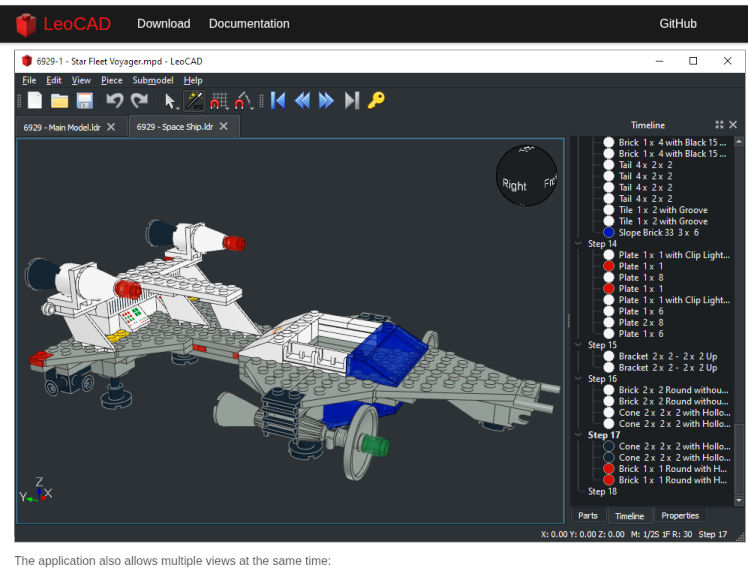
LeoCAD ist eine kostenlose, virtuelle CAD-Software zum Erstellen von Lego-Modellen am PC. Die Software verfügt
über eine umfangreiche Datenbank mit tausenden Bausteinen und unterstützt den Export
in verschiedene Dateiformate für den 3D-Druck oder den Austausch mit anderen Programmen.
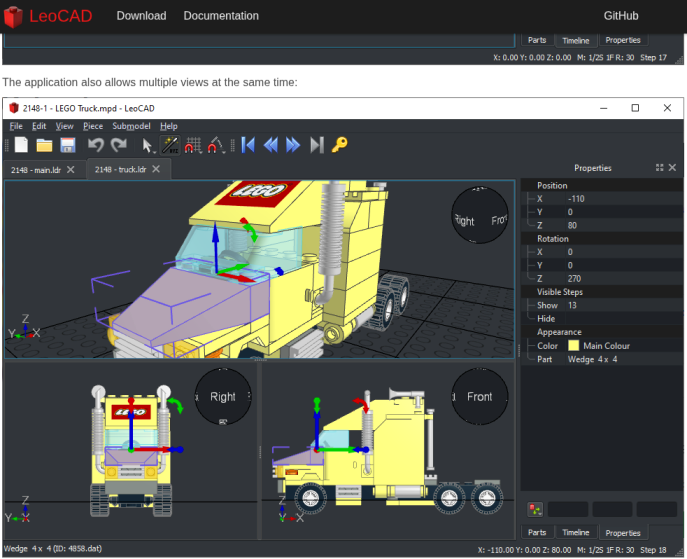
Es ist ein Tool, das die Planung und den Entwurf komplexer Modelle erleichtert. Funktionen: Mit LeoCAD können virtuelle Lego-Modelle gebaut und gestalten. Die Software enthält eine große Datenbank mit vielen verschiedenen Bausteinen, darunter Klötze, Platten, Fahrzeuge und mehr. Kompatibilität: Es gibt eine gute Kompatibilität mit anderen Programmen, die auf dem offenen Standard LDraw basieren, was den Austausch von Modellen ermöglicht. Exportformate: Modelle können in verschiedene Dateiformate wie LDR, LCD, 3D Studio oder Bricklink exportiert werden, was die Nutzung für 3D-Druckprojekte vereinfacht. Zur Zeit (Oktober 2025) liegt die Version 25.09 vor. Die Dateigröße beträgt 163 MB und ist für die Betriebssysteme Windows, Linux und macOS downloadbar. Die Software ist kostenlos. |
|
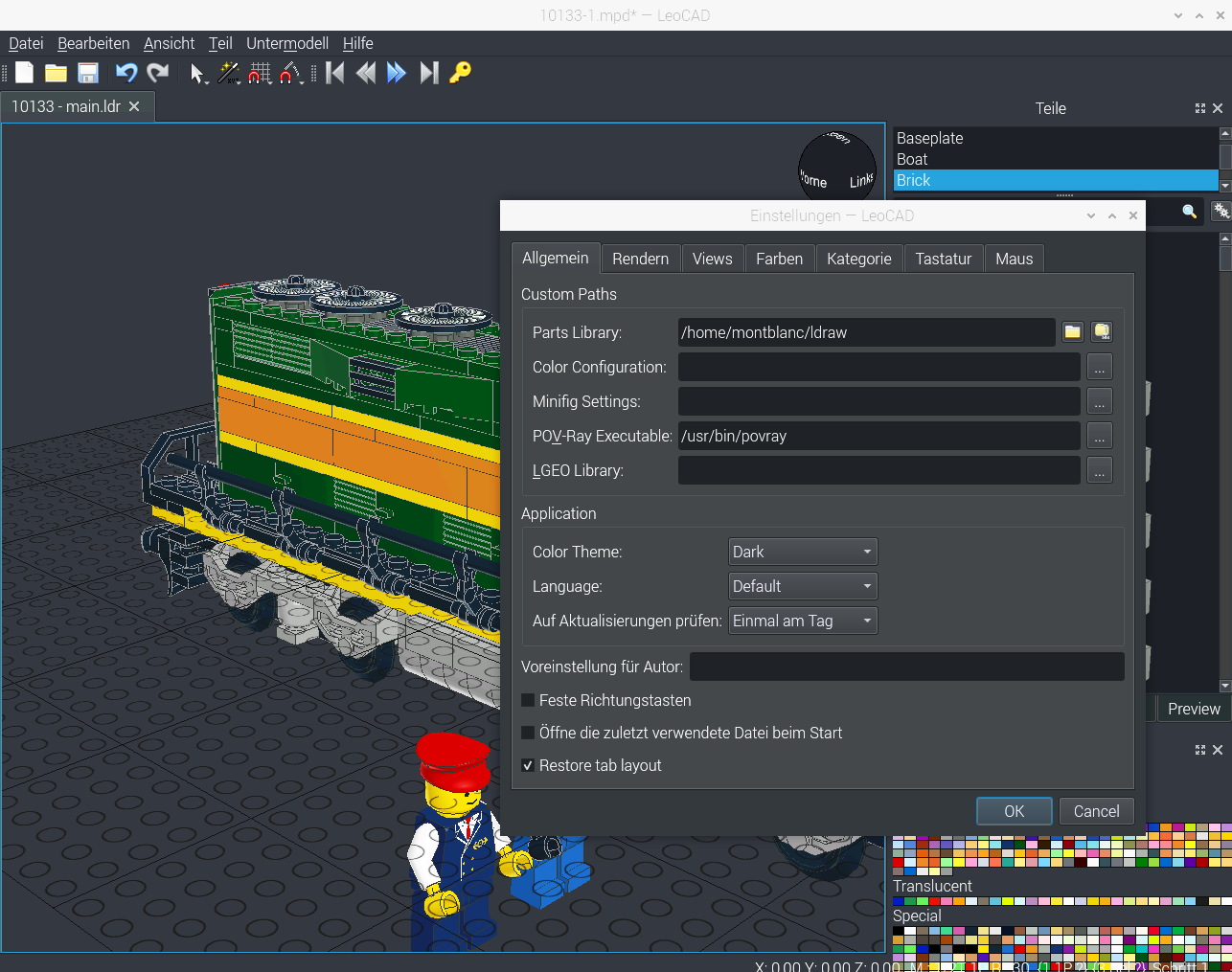
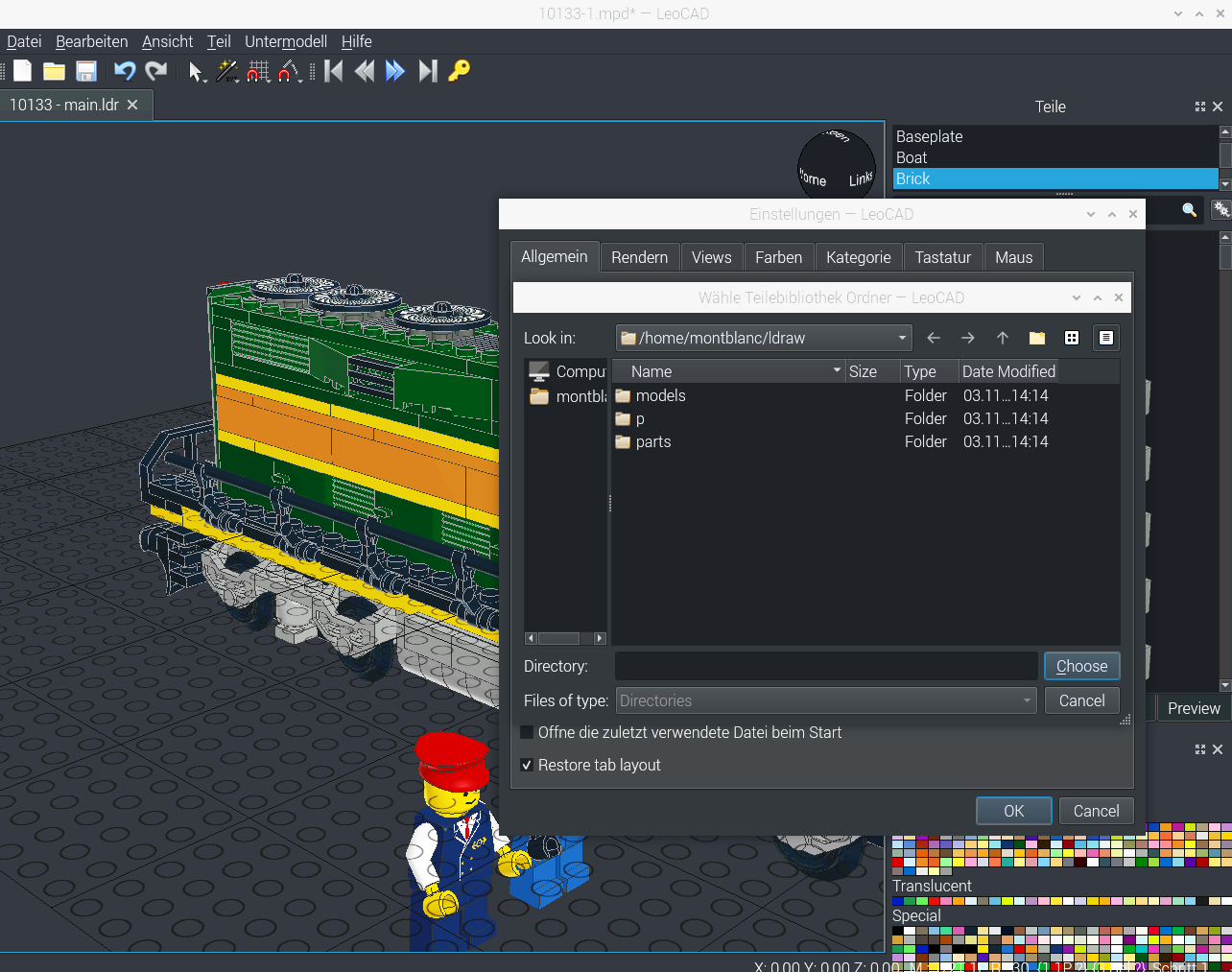
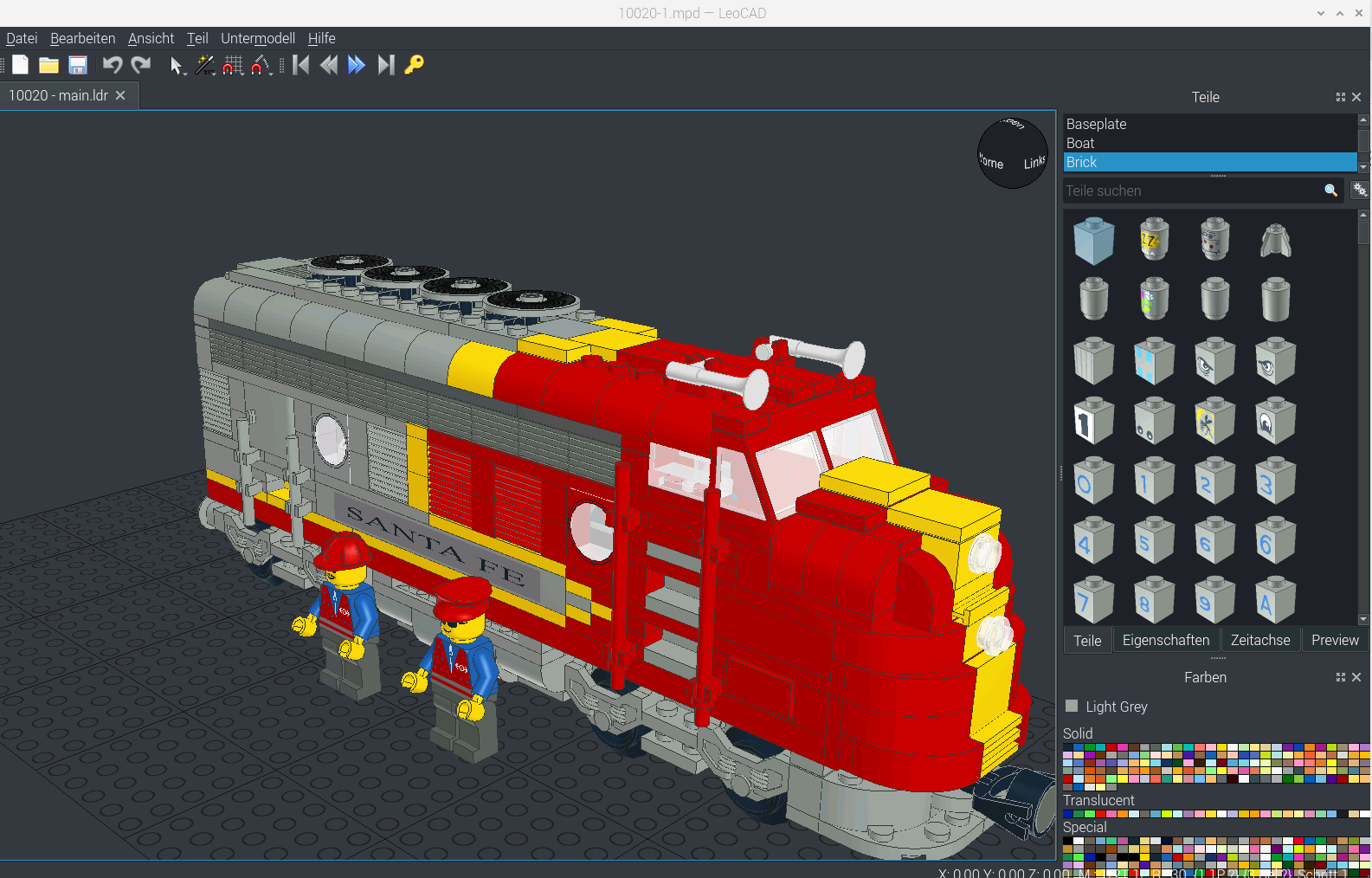
Installation von LeoCAD auf dem Raspberry Pi 5 ALs erstes sollte man immer ein Update durchführen. 1. sudo apt-get update 2. sudo apt-get upgrade 3. sudo apt install leocad Nach dieser Intallation hat man für die Lego-Modelle nur eine einfache Teile-Datei zur Verfügung. Eine umfangreiche Teile-Library muss also nachgeliefert werden. Eine Teile-Datei befindet sich auf den folgenden Internetseiten: 1. www.leocad.org/docs/library.html 2. library.ldraw.org/library/updates/complete.zip Die Datei heißt complete.zip und ist ca. 130 MB groß (Stand: November 2025). Um diese Teileliste in LeoCAD verfügbar zu machen, geht man folgendermaßen vor: Die Datei complete.zip wird entzipped und zwar wird dadurch ein Ordner ldraw erzeugt. In diesem Ordner befinden sich wiederum 3 Unterordner: models, p und parts. Man muss sich merken, wo sich dieser Ordner ldraw befindet, um diesen nachher bei der Einbindung in LeoCAD wiederzufinden. Jetzt startet man das Programm LeoCAD. Im Menü öffnet man die Karte Ansicht. Hier öffnen sich mehrere Menüpunkt. Man wählt den Punkt Einstellungen. Dann erscheint das hier rechts angezeigte Window. Ganz oben erscheint die Zeile Parts Library. Am Ende der Zeile sieht man ein Ordnersymbol. Dieses klickt man an und navigiert zum Ordner ldraw. Im vorliegenden Fall (Raspberry Pi 5) hat dieser den folgenden Pfad /home/< RPi-Name >/ldraw. Es erscheint jetzt ein neues Fenster (unteres Bild). Man wählt mit dem Button Choose die angebotene Datei ldraw und kommt wieder zurück zum Fenster rechte Seite. Hier bestätigt man mit dem ok-Button. Man schließt nun das Programm LeoCAD und startet es neu. Jetzt wird die neue Teile-Library hinzugefügt. Im rechten Fenster Teile erscheinen jetzt mehrere Teile-Untergruppen, wie z.B. Brick, Electric usw. Sepziell für Povray: In der 4. Zeile im Fenster Einstellungen (rechtes Fenster) muss der Pfad für die PovRay-Exe-Datei angegeben werden. |
 |
 |
 |
|
| |
 |
 |