|
Programme zum Lösen des Rubiks Cube
|
Bei den hier vorgestellten Programmen handelt es sich nur bei den beiden Programmen
von H. Kociemba um echte Lösungsprogramme. Das ist zum einen der
CubeExplorer zum anderen das in Java geschriebene Programm mit dem TwoPhase-Algorithmus.
Bei allen anderen Programmen muss man die Lösung kennen.
Die Befehle können dann eingegeben werden. Hat man alles richtig gemacht,
erscheint dann auch der Würfel gelöst.
Diese Programme sind:
1.Der CubeExplorer (5.13) von H. Kociemba (2017 sehr gut)
2.Alg.cubing.net von Lucas Garron (2014 sehr gut)
3.rubiks.js-master von Théophile Wallez (2012 gut plus)
4.Smartcube Tyson Decker (0.3 Version 2014 befriedigend)
Achtung: Bei allen hier vorgestellten Programmen ist die Ausgangsstellung des Würfels unterschiedlich.
Das bedeutet, dass man die Setup- und Lösungsbefehle nicht so einfach aus den jeweils
anderen Programmen übernehmen kann. Bevor man die Befehle übernimmt, muss der Würfel in
die Ausgangslage des Programms gebracht werden, aus dem die Übernahme erfolgt.
Als Bezugsausgangsstellung soll der Würfel aus dem Programm alg.cubing.net von L.Garron
betrachtet werden. Hier ist die obere Seite weiß, vorn grün und rechts rot.
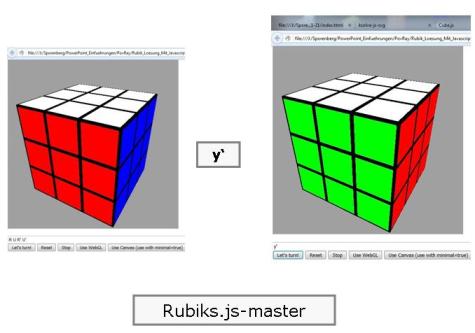
Das Programm rubiks.js-master, in Javascript geschrieben, hat eine andere Ausgangsstellung.
Die Änderung ist jedoch sehr einfach mit y‘ zu erreichen.
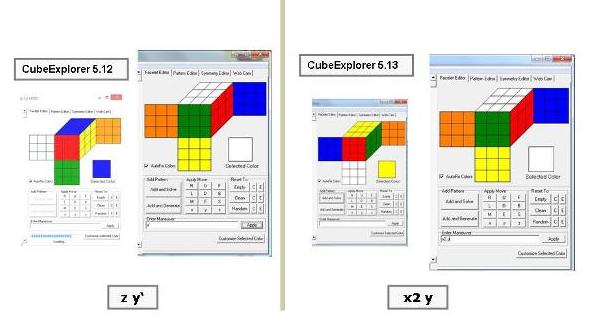
Der CubeExplorer von H.Kociemba hat bei unterschiedlichen Versionen auch unterschiedliche
Ausgangsstellungen. Bei der Version 5.12 ist es x', bei der Version 5.13 x2 y.
|
 Der Würfel im Programm Alg.cubing.net von L. Garron
|
|
|
|
|
1. Der CubeExplorer
|
Ein Lösungsprogramm vom Profi. Der deutsche Mathematiklehrer, Herbert Kociemba,
hat den CubeExplorer entwickelt und immer weiter verbessert. Zur Zeit liegt das Programm in der
Version 5.13 vor. Die Downloadseite ist http://kociemba.org. Die Datei cube513.zip (ca. 1,7 MB) wird in das
Verzeichnis cube513 entpackt. Hier findet man zwei exe-Dateien.
|
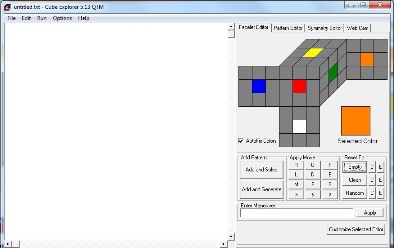
 Nach dem Start der Datei cube513qtm.exe erhält man dieses Bild
|

Herbert Kociemba
|
|
Übertragen einer beliebigen Würfelstellung
Um eine beliebige Würfelstellung zu übertragen, wird der Button Empty angeklickt.
Beim aufgeklappten Würfel erscheinen nur die mittleren Flächen in den vorgegebenen Farben.
Jetzt sollen z.B. alle gelben Flächen des realen Würfels übertragen werden. Dazu klickt man die gelbe
Fläche an und das Quadrat Selected Color ändert die Farbe in gelb. Mit Hilfe der Farbdose werden jetzt
die entsprechenden Flächen (es sind acht) gelb eingefärbt. Das geschieht dann
sukzessive auch mit den anderen fünf Farben – jeweils acht Flächen.
|
|
Sind alle Flächen eingefärbt, wird mit Hilfe des Buttons Add and Solve eine Lösung gesucht
und dann im linken Feld ausgegeben.
Im Feld Enter Maneuver können jetzt sukzessive die angegebenen Drehungen eingegeben werden.
Am Ende müsste der Würfel nach Eingabe aller Rotationen gelöst erscheinen.
|

|
|
|
2. Alg.Cubing.net - Lukas Garron
|
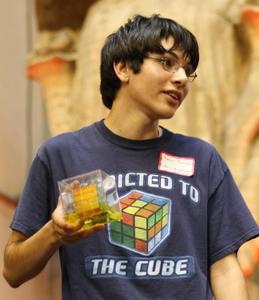
Lucas Garron ist ein deutscher Speedcuber aus Wiesbaden, der zur Zeit in San
Francisco Bay Area /California lebt. Er ist bekannt für seine Entwicklung von MGLS.
Er hat schon früh in Deutschland Rekorde bei zahlreichen Veranstaltungen während er in
den USA lebt aufgestellt. Im Internet stellt er einen Online-Service zum Lösen des Rubiks
Cube zur Verfügung.
Lucas ist einer der bekanntesten Vertreter des speedBLD (Geschwindigkeits-Blind-Lösung).
Er ist schon mit 10 Jahren von Deutschland nach San Francisco gezogen. Dort hat er
Mathematik an der Stanford Universität studiert. Hier ist er Präsident des cube club.
Lucas ist auch einer der vier ersten und gegenwärtigen Mitglieder des WCS Regulations Committee,
das die WCA Regeln im Jahr 2012 vollständig überarbeitet hat.
|
|
Homepage Lucas Garron
|
|
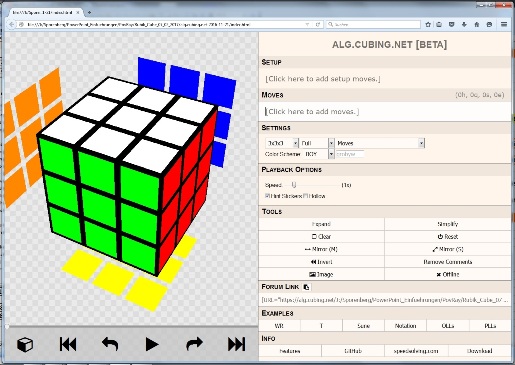
Startseite
|
Die Bedienung des Programms ergibt sich zwangsläufig. Um den Würfel in eine bestimmte
Ausgangslage zu bringen, werden die entsprechenden Drehungen im Setup (oder Scramble)
eingegeben. Dabei kann nur immer eine Bewegung eingegeben werden.
Nach deren Eingabe muss die Leertaste gedrückt werden und der Befehl am Würfel umgesetzt.
Offensichtlich kann man nicht mehrere Befehle gleichzeitig eingeben und dann automatisch
abgearbeitet werden.
Dann können die Bewegungen, die zur Lösung benötigt werden, im Feld MOVES eingegeben
werden.
Es gibt noch einige andere Punkte, die ausgeführt werden können. Z.B. unter Example
kann WR (world record) angeklickt werden. Man erhält die Ausgangsstellung und die zugehörige Lösung im Feld MOVES.
Die einzelnen Bewegungen werden nacheinander ausgeführt und als Animation sichtbar.
Wie man diese abspeichern kann und dann auf Wunsch abspielen kann, ist leider nicht ersichtlich.
|
|